【简洁版】豆包几分钟就可生成一篇美观的排版和配图公众号文章
这边先声明一下,完美这个词对于不同人有不同理解,如果有不同意见或者觉得样式不怎么样可以直接忽略这篇教程哈。
好了那么我们先来看看我这次演示的页面情况把,是我花5分钟完成的页面,内容也是直接拷贝的网文,可以没有任何格式。
演示网址:https://www.doubao.com/share/code/317a716cfd2635a0
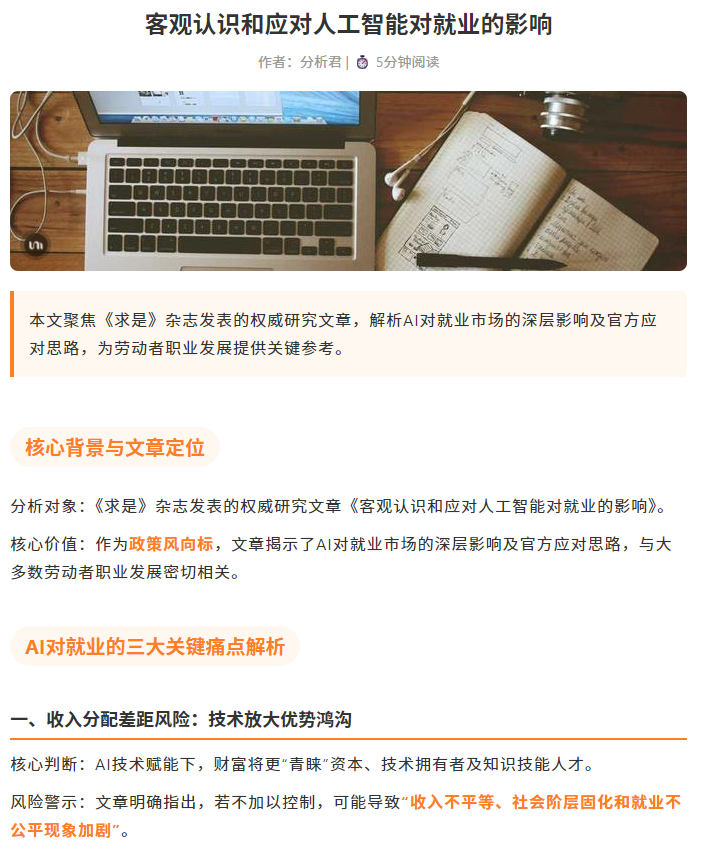
风格可以自己选择的。 那么如何实现呢? 接着往下看,今天来个保姆级别的。
一、打开豆包内容生成文章排版
提示词如下:
# Role: 资深新媒体排版设计师

# Task:
将我提供的【文章内容】转换为一段可以直接粘贴到微信公众号后台的 HTML 代码。

# Constraints & Rules (核心规范):
1. **技术规范**:
   * 仅使用 **HTML + Inline CSS**。
   * 容器宽 `max-width: 677px`,居中,左右内边距 `15px`。
   * 正文字号 `16px`,颜色 `#333`,行高 `1.75`,字间距 `1px`。
   * **严禁**直接嵌入外部图片标签 `<img src="...">`,防止防盗链裂图。

2. **配图策略 (关键)**:
   * 在文章的**开头、核心转折点、结尾**处,插入**“图片占位卡片”**。
   * **占位卡片样式**: 使用浅灰色背景 (`#f7f7f7`),圆角 (`8px`),虚线边框,高度约 `180px`,居中显示。
   * **卡片内容**: 在卡片中央用 Emoji 和文字描述建议的画面。例如:
     * `<div ...>🖼️ [配图建议:一张极简风格的办公桌,阳光洒在上面,象征“留白”]</div>`
   * **目的**: 方便用户粘贴到后台后,直接点击该区域替换为本地图片。

3. **结构组件**:
   * **头部**: 标题(H1) + 作者 + 预估阅读时间 (⏱️ N分钟)。
   * **导语**: 浅色背景框 + 左侧深色加粗边框。
   * **正文**: 自动拆分长段落,重点句子加粗变色(使用主色调)。
   * **小标题**: 设计感样式(如胶囊型或下划线)。
   * **金句**: 独立的引用样式框。
   * **结尾**: 引导关注的卡片。

# Input Variables:
1. **文章内容**: [粘贴内容]
2. **设计风格**: [如:清爽蓝、活力橙]

# Output:
直接输出 HTML 代码。
将上面提示词发给豆包,豆包会问你,文章内容和你想要的风格:

现在你可以给予豆包第二次回复,格式:
设计风格:活力橙
文章内容如下:
xxxxxxxxxxxxxxxxx(这边就是你的内容,或者也可以上传附件,说明附件是文章内容也是可以的)
提交给豆包后
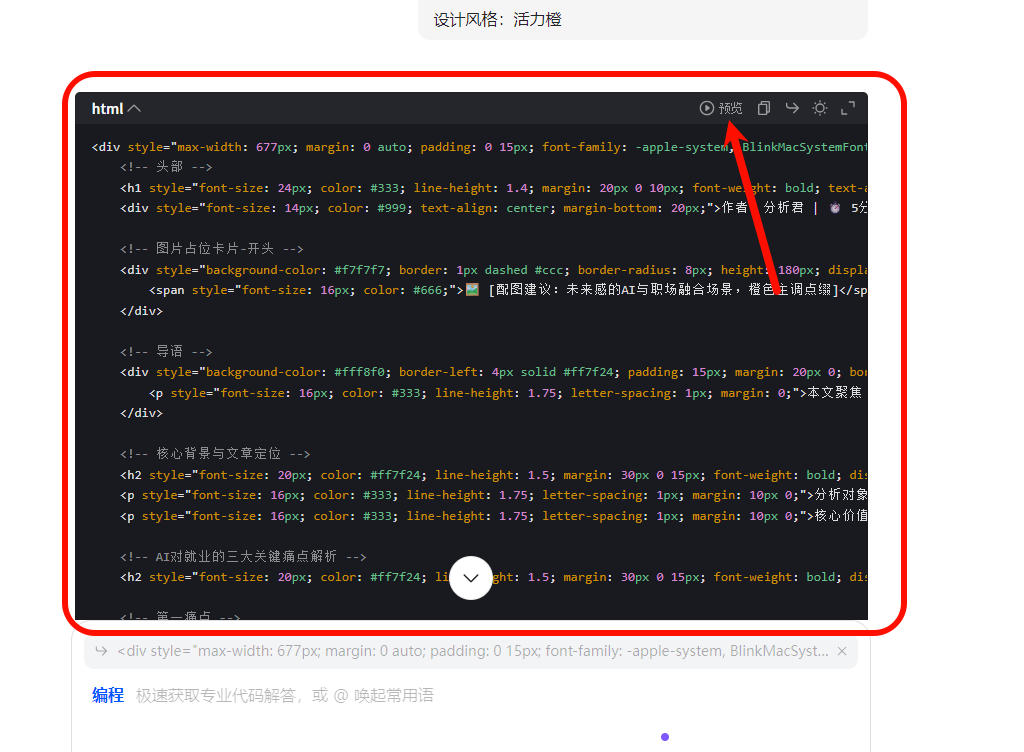
你可以先进行点击“预览”,看看样式,我这边的样式是这样
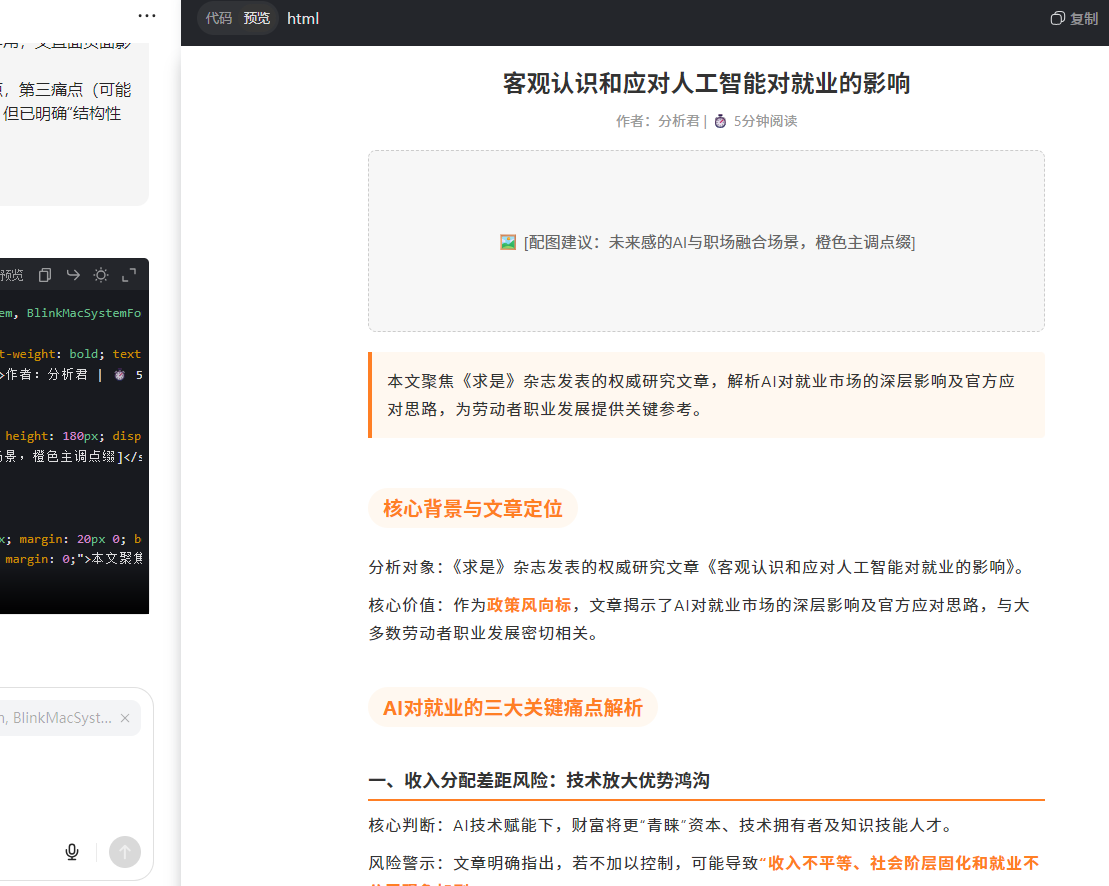
你可以看到一些区域是图片的位置,给了图片的描述但是没有把配图给你生成好。
二、对生成的文章排版进行配图
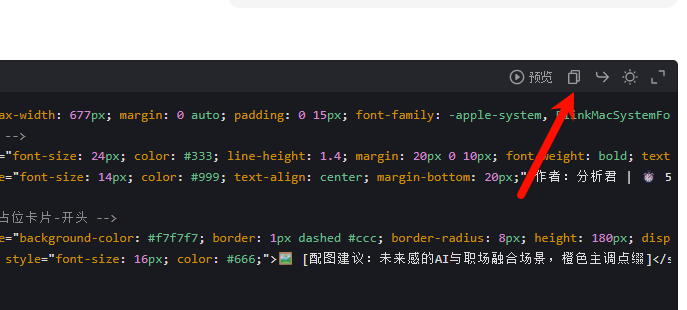
复制文章排版的代码,如下图
复制后,将复制的内容黏贴给豆包,并在代码下面写上提示词,如下:
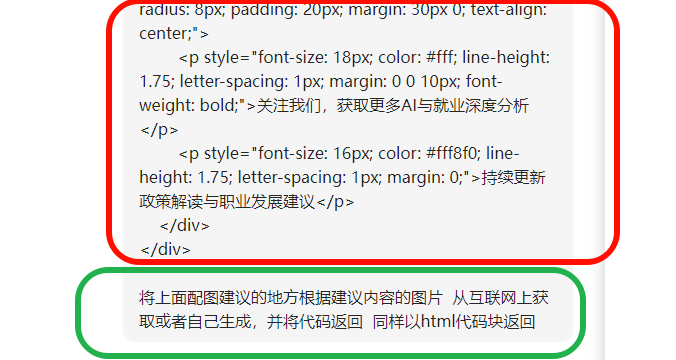
红框是代码,绿框是自己要额外写的提示词
将上面配图建议的地方根据建议内容的图片 从互联网上获取或者自己生成,并将代码返回 同样以html代码块返回再次提交给豆包,结果如下:
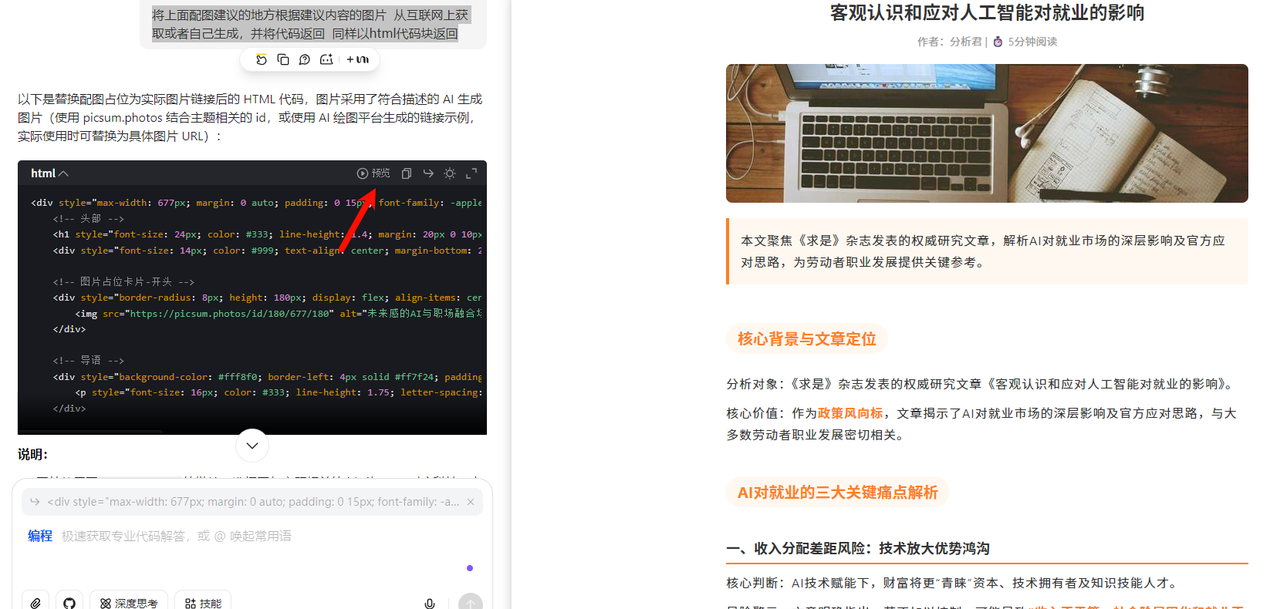
点击预览按钮,就可以预览,我们看到图片给我们加上去了。
三、将生成的文章内容排版和配图样式拷贝到公众号
我们点一下预览区域,然后键盘Ctrl+A 进行全选,再按Ctrl+C进行复制
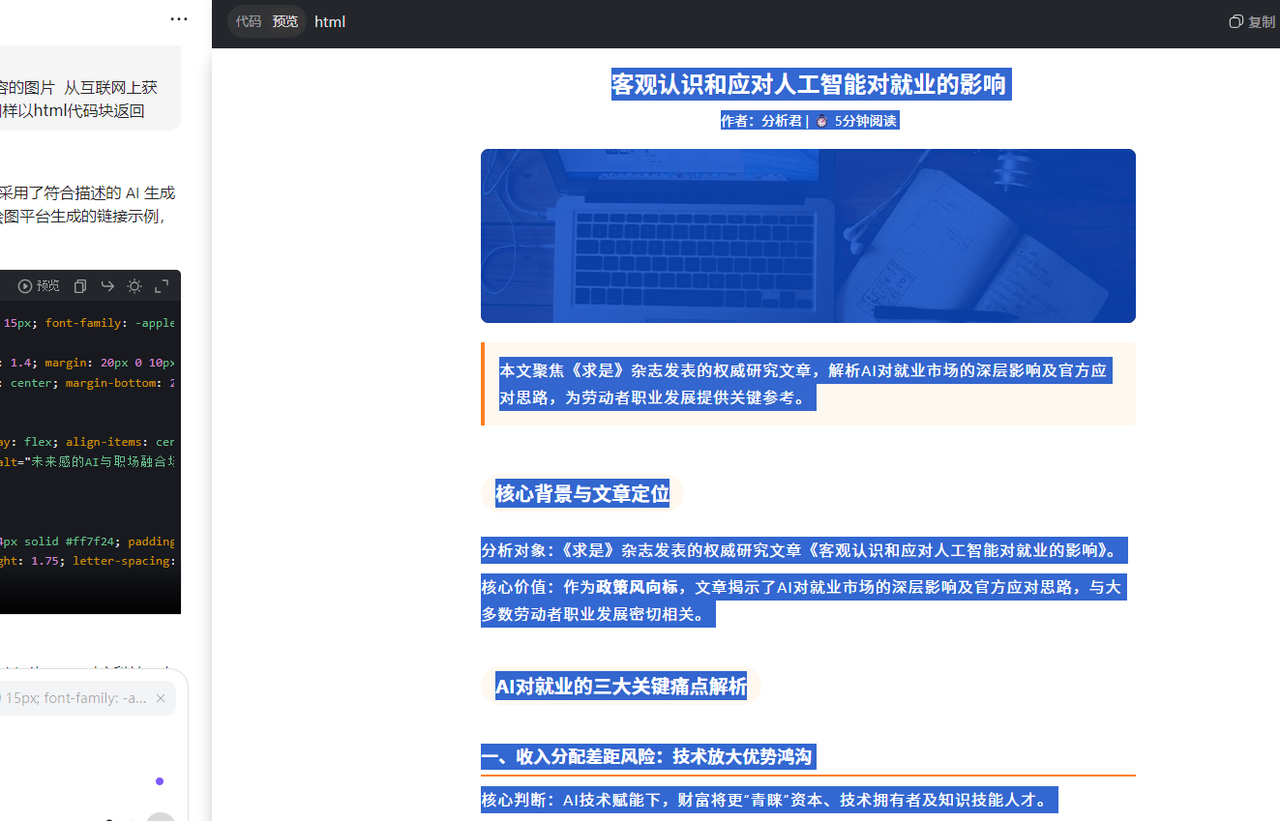
打开公众号文章编辑器,进行黏贴
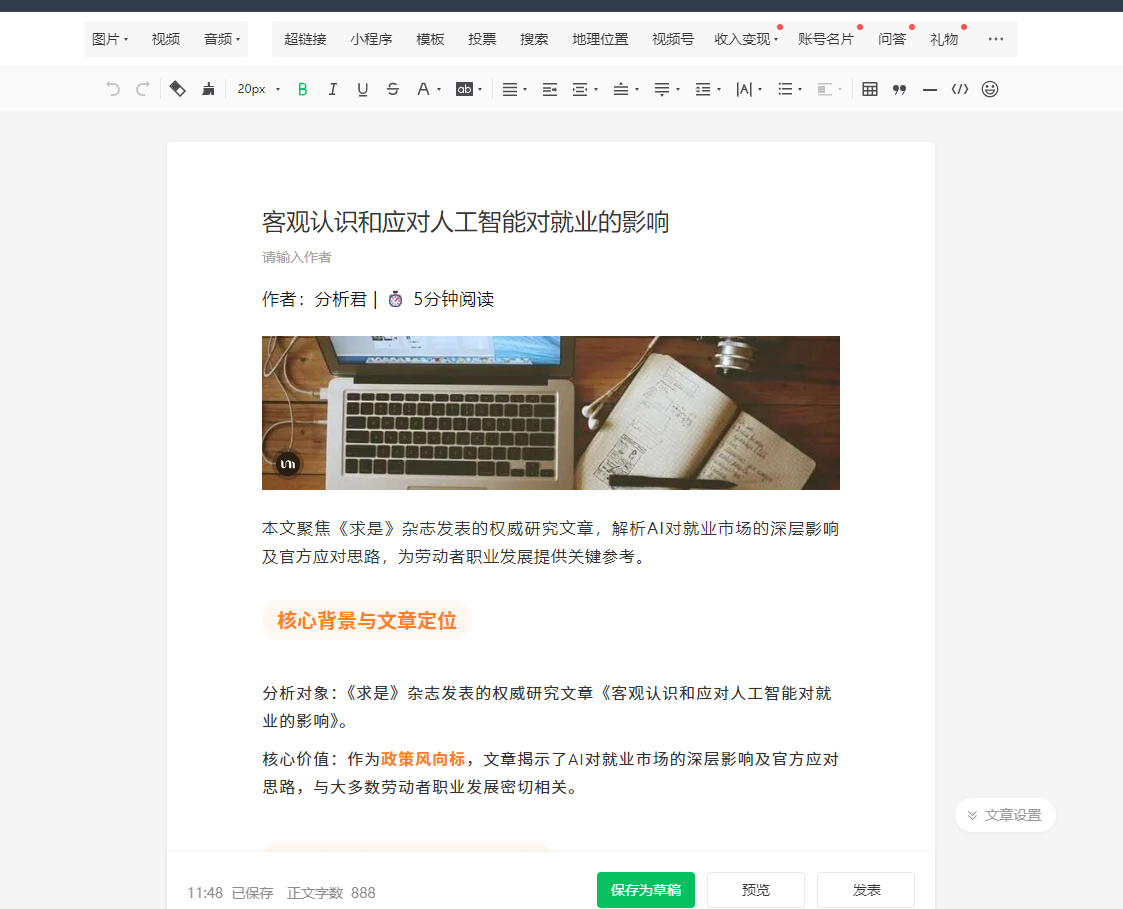
这样文章就进来了,如果觉得图片不行自己可以进行换掉哈,这个就自己操作了。
再正式发布前最好先预览看一下,以免正式页面样式混乱。
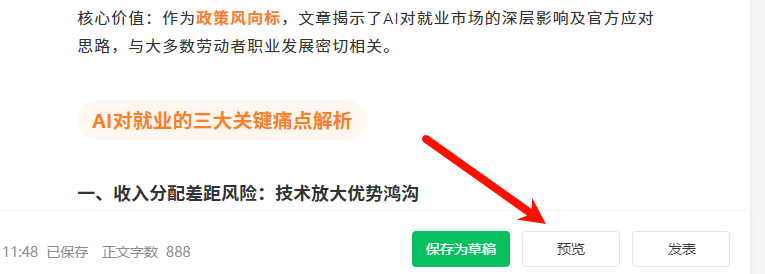
点击预览按钮,进行预览,这个大家应该会。
四、流程总结
先利用提示词生成带“图片占位符”的 HTML 排版代码,接着将代码回投给豆包让其自动生成/搜索图片填入,最后在预览界面全选复制直接粘贴进公众号后台。
一句话核心:这套“先骨架后填肉”的组合拳,能让你5分钟内零代码搞定全套精美排版与配图。 这边先声明一下,完美这个词对于不同人有不同理解,如果有不同意见或者觉得样式不怎么样可以直接忽略这篇教程哈。
好了那么我们先来看看我这次演示的页面情况把,是我花5分钟完成的页面,内容也是直接拷贝的网文,可以没有任何格式。
演示网址:https://www.doubao.com/share/code/317a716cfd2635a0
风格可以自己选择的。 那么如何实现呢? 接着往下看,今天来个保姆级别的。
一、打开豆包内容生成文章排版
提示词如下:
# Role: 资深新媒体排版设计师

# Task:
将我提供的【文章内容】转换为一段可以直接粘贴到微信公众号后台的 HTML 代码。

# Constraints & Rules (核心规范):
1. **技术规范**:
   * 仅使用 **HTML + Inline CSS**。
   * 容器宽 `max-width: 677px`,居中,左右内边距 `15px`。
   * 正文字号 `16px`,颜色 `#333`,行高 `1.75`,字间距 `1px`。
   * **严禁**直接嵌入外部图片标签 `<img src="...">`,防止防盗链裂图。

2. **配图策略 (关键)**:
   * 在文章的**开头、核心转折点、结尾**处,插入**“图片占位卡片”**。
   * **占位卡片样式**: 使用浅灰色背景 (`#f7f7f7`),圆角 (`8px`),虚线边框,高度约 `180px`,居中显示。
   * **卡片内容**: 在卡片中央用 Emoji 和文字描述建议的画面。例如:
     * `<div ...>🖼️ [配图建议:一张极简风格的办公桌,阳光洒在上面,象征“留白”]</div>`
   * **目的**: 方便用户粘贴到后台后,直接点击该区域替换为本地图片。

3. **结构组件**:
   * **头部**: 标题(H1) + 作者 + 预估阅读时间 (⏱️ N分钟)。
   * **导语**: 浅色背景框 + 左侧深色加粗边框。
   * **正文**: 自动拆分长段落,重点句子加粗变色(使用主色调)。
   * **小标题**: 设计感样式(如胶囊型或下划线)。
   * **金句**: 独立的引用样式框。
   * **结尾**: 引导关注的卡片。

# Input Variables:
1. **文章内容**: [粘贴内容]
2. **设计风格**: [如:清爽蓝、活力橙]

# Output:
直接输出 HTML 代码。
将上面提示词发给豆包,豆包会问你,文章内容和你想要的风格:
现在你可以给予豆包第二次回复,格式:
设计风格:活力橙
文章内容如下:
xxxxxxxxxxxxxxxxx(这边就是你的内容,或者也可以上传附件,说明附件是文章内容也是可以的)
提交给豆包后
你可以先进行点击“预览”,看看样式,我这边的样式是这样
你可以看到一些区域是图片的位置,给了图片的描述但是没有把配图给你生成好。
二、对生成的文章排版进行配图
复制文章排版的代码,如下图
复制后,将复制的内容黏贴给豆包,并在代码下面写上提示词,如下:
红框是代码,绿框是自己要额外写的提示词
将上面配图建议的地方根据建议内容的图片 从互联网上获取或者自己生成,并将代码返回 同样以html代码块返回再次提交给豆包,结果如下:
点击预览按钮,就可以预览,我们看到图片给我们加上去了。
三、将生成的文章内容排版和配图样式拷贝到公众号
我们点一下预览区域,然后键盘Ctrl+A 进行全选,再按Ctrl+C进行复制
打开公众号文章编辑器,进行黏贴
这样文章就进来了,如果觉得图片不行自己可以进行换掉哈,这个就自己操作了。
再正式发布前最好先预览看一下,以免正式页面样式混乱。
点击预览按钮,进行预览,这个大家应该会。
四、流程总结
先利用提示词生成带“图片占位符”的 HTML 排版代码,接着将代码回投给豆包让其自动生成/搜索图片填入,最后在预览界面全选复制直接粘贴进公众号后台。
一句话核心:这套“先骨架后填肉”的组合拳,能让你5分钟内零代码搞定全套精美排版与配图。